Kong官方的文档已经比较详细,读者应该优先参考官方文档。此文档主要用于个人记录,相当于一个备忘录,因此可能会缺失很多细节。
首先,部署Kong Gateway有很多种方式,本文使用的是最简单的一种:使用Docker手动部署容器。
Network
docker network create kong-networkDatabase
这里采用本地部署Postgres容器的方式。
docker volume create kong-database-volume

docker run -d \
    --name kong-database \
    --network kong-network \
    -p 5432:5432 \
    -e "POSTGRES_USER=kong" \
    -e "POSTGRES_DB=kong" \
    -e "POSTGRES_PASSWORD=kongpass" \
    -v kong-database-volume:/var/lib/postgresql/data \
    postgres:16
数据迁移:
docker run --rm --network kong-network \
    -e "KONG_DATABASE=postgres" \
    -e "KONG_PG_HOST=kong-database" \
    -e "KONG_PG_PASSWORD=kongpass" \
    kong/kong:3.9.1 kong migrations bootstrap
Kong Gateway
docker run -d \
    --name kong-gateway \
    --network kong-network \
    -e "KONG_DATABASE=postgres" \
    -e "KONG_PG_HOST=kong-database" \
    -e "KONG_PG_USER=kong" \
    -e "KONG_PG_PASSWORD=kongpass" \
    -e "KONG_PROXY_ACCESS_LOG=/dev/stdout" \
    -e "KONG_ADMIN_ACCESS_LOG=/dev/stdout" \
    -e "KONG_PROXY_ERROR_LOG=/dev/stderr" \
    -e "KONG_ADMIN_ERROR_LOG=/dev/stderr" \
    -e "KONG_ADMIN_LISTEN=0.0.0.0:8001" \
    -e "KONG_ADMIN_GUI_PATH=/manager" \
    -e "KONG_ADMIN_GUI_URL=http://yourdomain.com:8002/manager" \
    -p 80:8000 \
    -p 443:8443 \
    -p 8001:8001 \
    -p 8002:8002 \
    kong/kong:3.9.1
注意:为了能够通过公网域名访问Kong Manager,配置了以下环境变量:
- KONG_ADMIN_GUI_PATH=/manager
- KONG_ADMIN_GUI_URL=http://yourdomain.com:8002/manager
既然配额了域名,那么就必然要解决SSL证书的问题。Kong自带ACME插件,刚好可以给自己的域名颁发证书,并且能够自动刷新证书。
通过浏览器访问:http://yourdomain.com:8002/manager即可进入Kong Manager的UI界面,方便配置Kong。 如图所示:
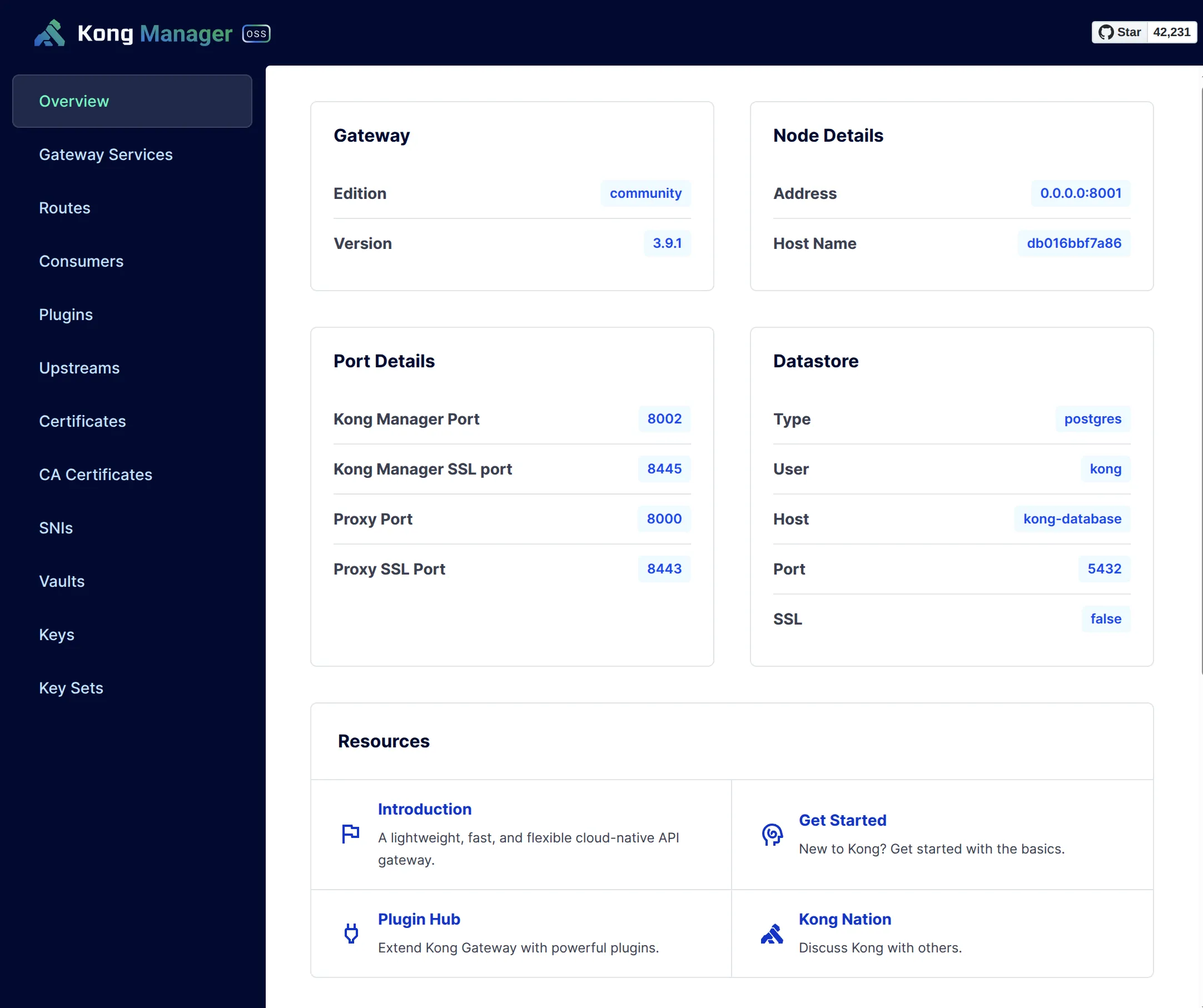
ACME Plugin
要利用ACME插件实现给域名颁发证书,主要有三个步骤:
- 创建一个acme-service,是一个虚假的service,它部负责ACME Challenge等工作。
- 创建一个acme-route,挂在上述acme-service下。
- 创建一个acme-plugin,它是全局的,此插件实现了ACME的核心功能。
acme-service
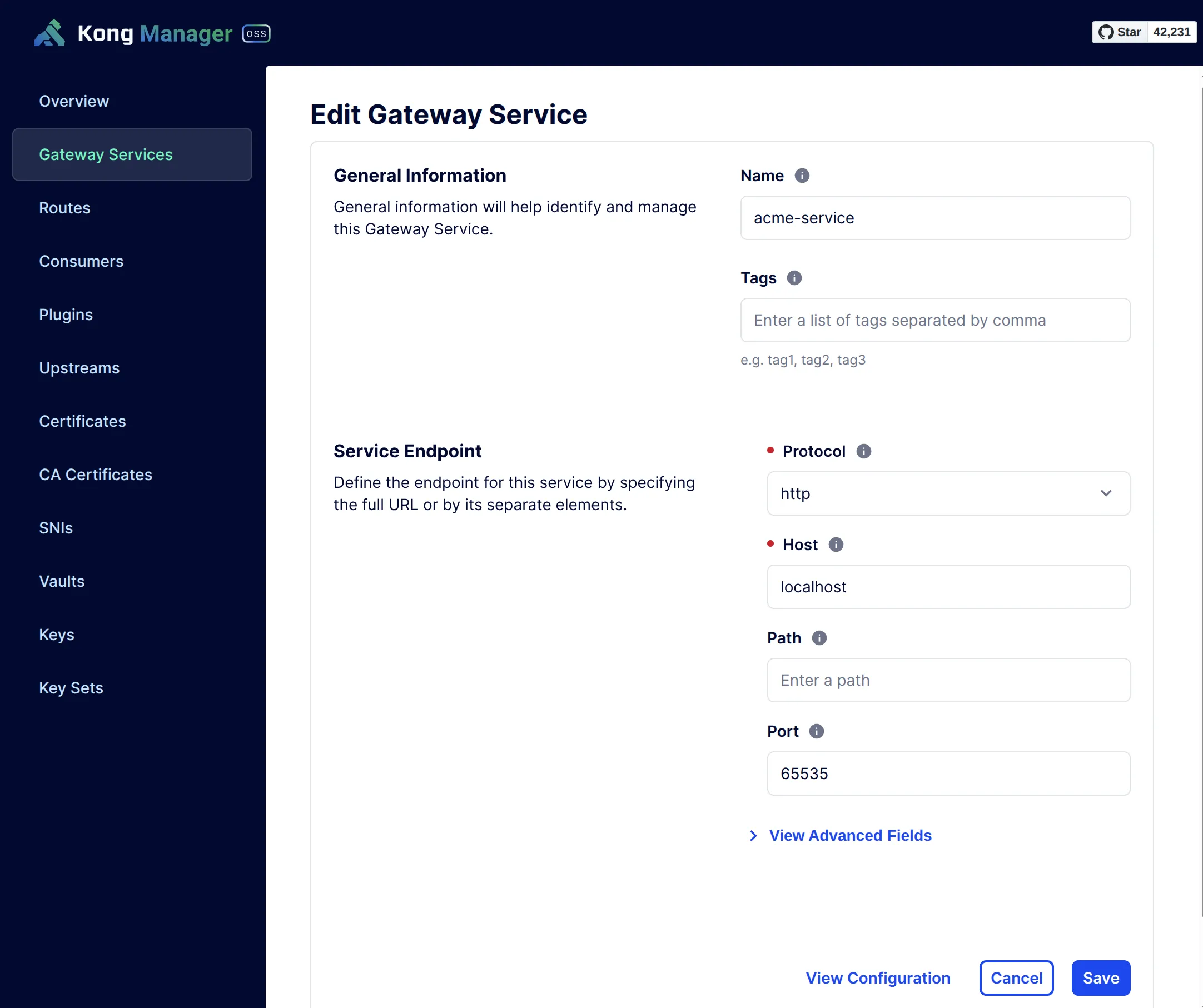
可以看到:
- host: localhost
- port: 65535
都是无意义的值。
acme-route
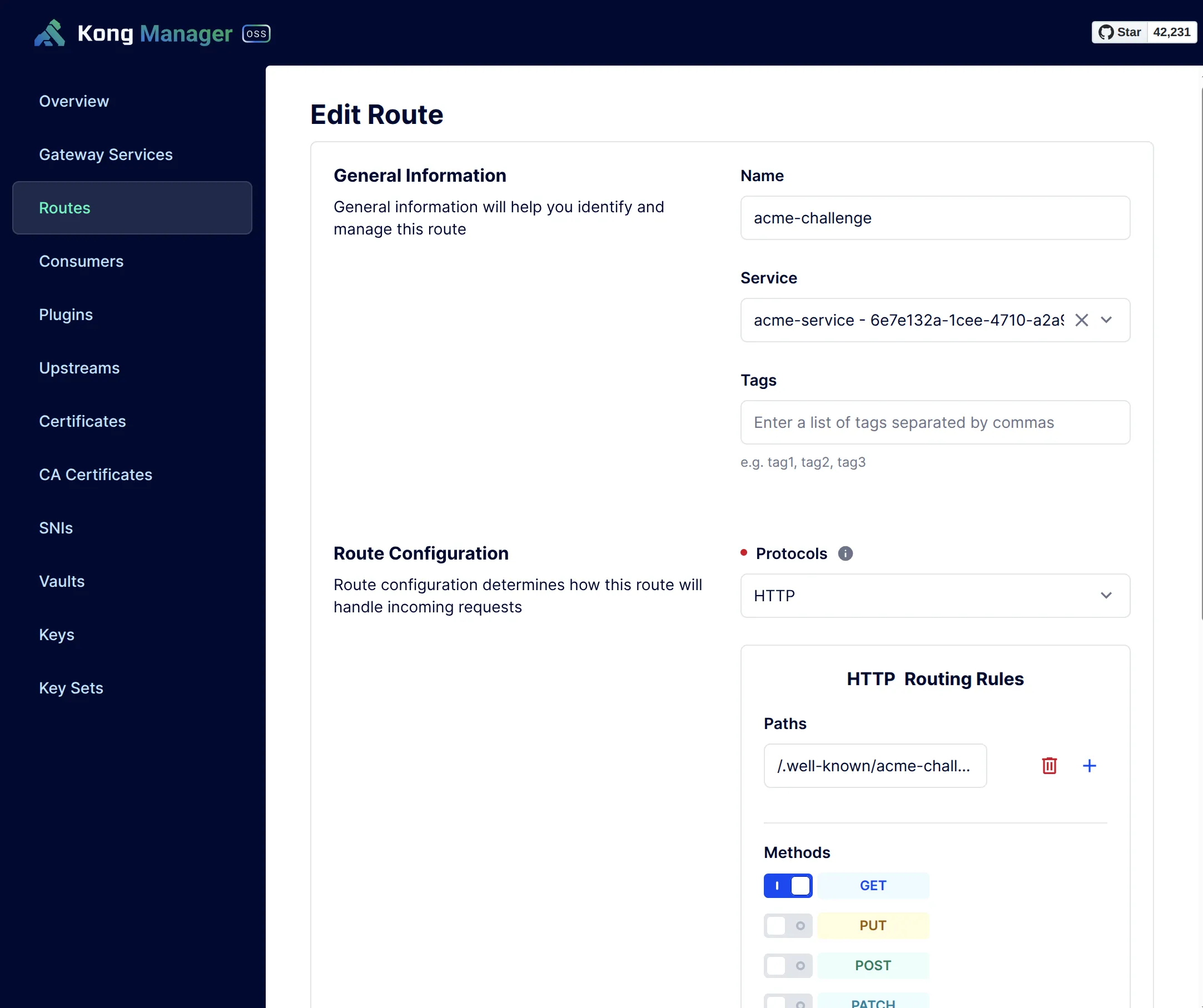
注意:
- 取消勾选 Strip Path
acme-plugin
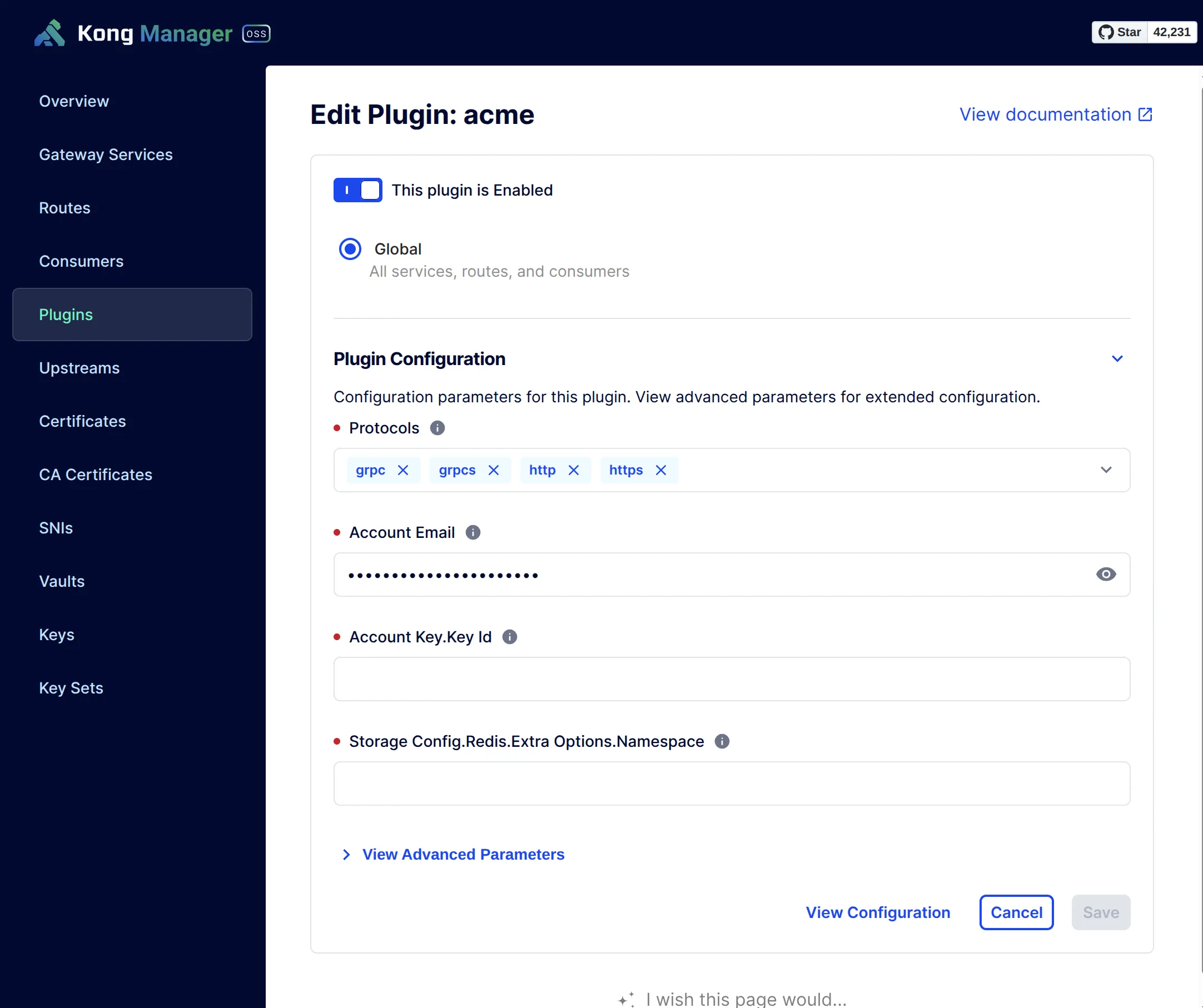
注意:
- 你可以在
domains选项添加一个或者多个域名 - 或者你可以选择
Allow Any Domain
至此,ACME插件配置完毕。
Create SSL Certificate
可以通过Kong Admin API来触发证书生成
curl http://localhost:8001/acme -d host=yourdomain.com过几分钟你会看到如下输出:
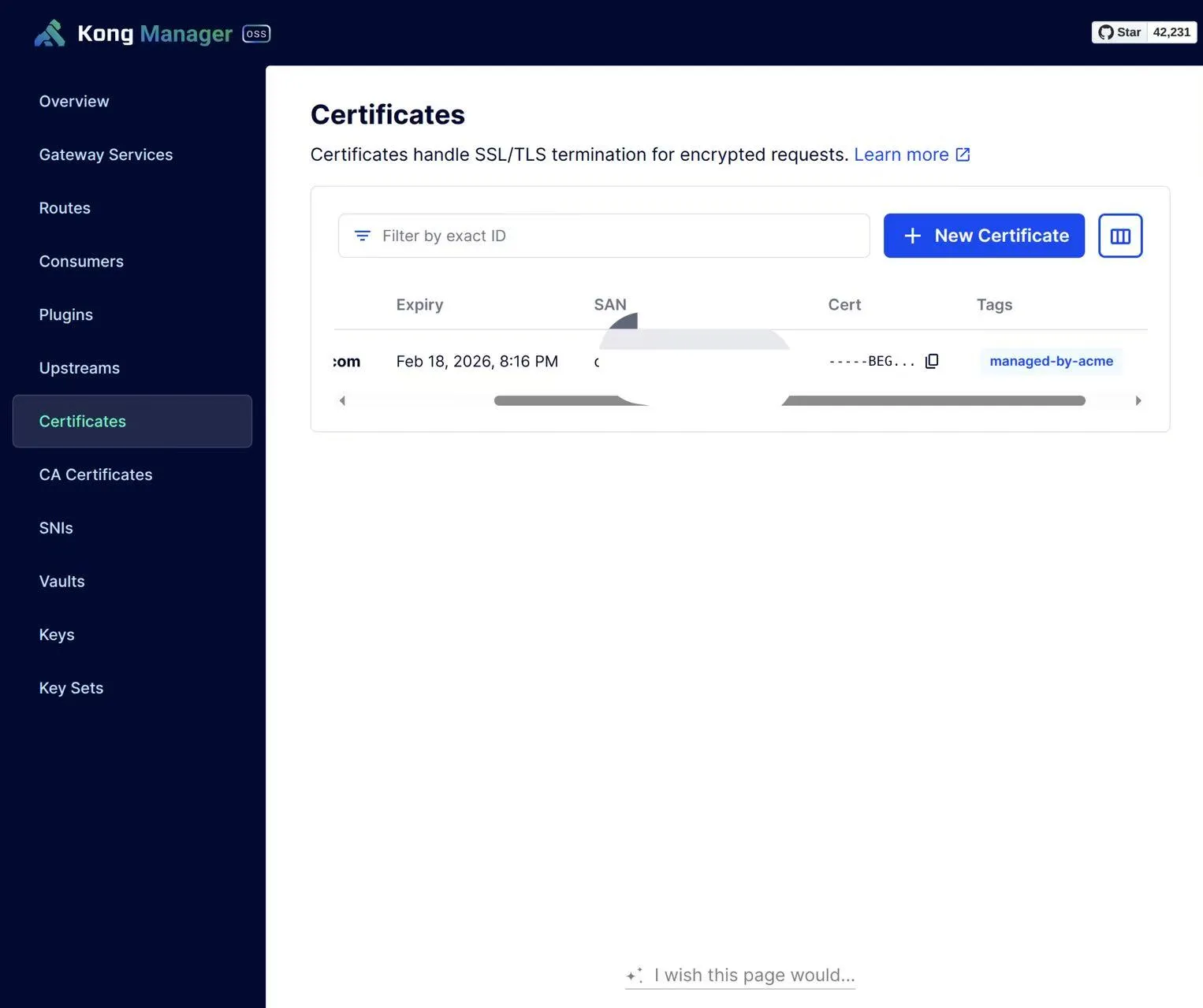
{"message":"certificate for host yourdomain.com is created"}然后你可以在Kong Manager / Certificates 看到:
实现Kong Manager域名的安全访问(SSL + Auth)
想要使用域名来访问Kong Manager,并且支持SSL安全访问,需要进行一些配置变更:
- 修改Kong Gateway的环境变量
- 创建Kong Manager Service & Route
- 创建Kong Admin Service & Route
修改Kong Gateway的环境变量
- 修改
KONG_ADMIN_GUI_PATH和KONG_ADMIN_GUI_URL配置 - 修改
KONG_ADMIN_LISTEN和KONG_ADMIN_API_URL配置
举例:
    -e "KONG_ADMIN_LISTEN=0.0.0.0:8001,0.0.0.0:443 ssl" \
    -e "KONG_ADMIN_GUI_PATH=/kong-manager" \
    -e "KONG_ADMIN_GUI_URL=https://kong.yourdomain.com:443/kong-manager" \
    -e "KONG_ADMIN_API_URL=https://kong.yourdomain.com:443" \
注意!!! 修改完之后不要重新部署!!! 需要等后续所有配置完成之后再来重新部署。
创建Kong Manager Service & Route
因为涉及到环境变量的变更,导致在浏览器通过Kong Manager UI来更改配置,可能会遇到垮域问题,所以直接用 Admin API来处理最方便:
curl -X POST 'http://localhost:8001/services' \
  -H 'content-type: application/json' \
  --data-raw '{"name":"kong-manager-service","tags":null,"read_timeout":60000,"retries":5,"connect_timeout":60000,"ca_certificates":null,"client_certificate":null,"write_timeout":60000,"port":8002,"url":"http://localhost:8002"}'
response:
{
    "tags": null,
    "ca_certificates": null,
    "path": null,
    "enabled": true,
    "connect_timeout": 60000,
    "tls_verify": null,
    "tls_verify_depth": null,
    "host": "localhost",
    "protocol": "http",
    "name": "kong-manager-service",
    "id": "ec7710e3-05ab-4891-9005-9c0d2aa80480",
    "retries": 5,
    "client_certificate": null,
    "created_at": 1763689846,
    "updated_at": 1763689846,
    "port": 8002,
    "write_timeout": 60000,
    "read_timeout": 60000
}
create route:
curl -X POST 'http://localhost:8001/services/ec7710e3-05ab-4891-9005-9c0d2aa80480/routes' \
  -H 'content-type: application/json' \
  --data-raw '{"name":"kong-manager-route","protocols":["http","https"],"https_redirect_status_code":426,"strip_path":false,"preserve_host":false,"request_buffering":true,"response_buffering":true,"tags":[],"service":{"id":"ec7710e3-05ab-4891-9005-9c0d2aa80480"},"methods":null,"hosts":["kong.yourdomain.com"],"paths":["/kong-manager"],"headers":null,"regex_priority":0,"path_handling":"v0","sources":null,"destinations":null,"snis":null}'
response:
{
    "tags": [],
    "strip_path": false,
    "sources": null,
    "destinations": null,
    "regex_priority": 0,
    "methods": null,
    "paths": [
        "/kong-manager"
    ],
    "service": {
        "id": "ec7710e3-05ab-4891-9005-9c0d2aa80480"
    },
    "name": "kong-manager-route",
    "response_buffering": true,
    "https_redirect_status_code": 426,
    "protocols": [
        "http",
        "https"
    ],
    "path_handling": "v0",
    "id": "4c8b1b53-2448-4f59-8084-9ae58be93149",
    "headers": null,
    "preserve_host": false,
    "hosts": [
        "kong.yourdomain.com"
    ],
    "created_at": 1763689973,
    "updated_at": 1763689973,
    "snis": null,
    "request_buffering": true
}
创建Kong Admin Service & Route
create service:
curl -X POST 'http://localhost:8001/services' \
  -H 'content-type: application/json' \
  --data-raw '{"name":"kong-admin-service","tags":null,"read_timeout":60000,"retries":5,"connect_timeout":60000,"ca_certificates":null,"client_certificate":null,"write_timeout":60000,"port":8001,"url":"http://localhost:8001"}'
response:
{
    "tags": null,
    "ca_certificates": null,
    "path": null,
    "enabled": true,
    "connect_timeout": 60000,
    "tls_verify": null,
    "tls_verify_depth": null,
    "host": "localhost",
    "protocol": "http",
    "name": "kong-admin-service",
    "id": "fc4894e6-67bf-4f17-88d5-8bbad39789d0",
    "retries": 5,
    "client_certificate": null,
    "created_at": 1763689549,
    "updated_at": 1763689549,
    "port": 8001,
    "write_timeout": 60000,
    "read_timeout": 60000
}
create route:
curl -X POST 'http://localhost:8001/services/fc4894e6-67bf-4f17-88d5-8bbad39789d0/routes' \
  -H 'content-type: application/json' \
  --data-raw '{"name":"kong-admin-route","protocols":["http","https"],"https_redirect_status_code":426,"strip_path":false,"preserve_host":false,"request_buffering":true,"response_buffering":true,"tags":[],"service":{"id":"fc4894e6-67bf-4f17-88d5-8bbad39789d0"},"methods":null,"hosts":["kong.yourdomain.com"],"paths":["/"],"headers":null,"regex_priority":0,"path_handling":"v0","sources":null,"destinations":null,"snis":null}'
response:
{
    "tags": [],
    "strip_path": false,
    "sources": null,
    "destinations": null,
    "regex_priority": 0,
    "methods": null,
    "paths": [
        "/"
    ],
    "service": {
        "id": "fc4894e6-67bf-4f17-88d5-8bbad39789d0"
    },
    "name": "kong-admin-route",
    "response_buffering": true,
    "https_redirect_status_code": 426,
    "protocols": [
        "http",
        "https"
    ],
    "path_handling": "v0",
    "id": "124de03d-1b0a-4472-b8e3-0e31a3f3a36b",
    "headers": null,
    "preserve_host": false,
    "hosts": [
        "kong.yourdomain.com"
    ],
    "created_at": 1763689715,
    "updated_at": 1763689715,
    "snis": null,
    "request_buffering": true
}
配置Kong Manager的认证插件
我们使用的Kong Gateway是开源版本,Kong Manager也是开源版本,默认是没有访问控制的。在开启了域名访问的情况下(意味着公网可以访问),会非常危险。
为此,我们可以这样解决:
- 在服务器开启IP白名单,只有你的IP可以访问
- 给Kong Manager增加认证插件
服务器的IP访问控制,这里不提。我们重点讲解如何给Kong Manager增加认证机制。
上述小节我们给kong manager & kong admin都创建了service & route,那么很自然的,我们的认证插件可以放在这两个service或者route上。考虑到可能会在service上增加routes,所以我们把认证插件放到service上,会安全一些。
那么我们使用哪种认证插件会比较合适呢?我们这里使用Basic Auth,主要原因是:
- 浏览器对于Basic Auth有很好的支持,会在需要认证的地方弹出Basic Auth认证表单,我们无需更改Kong Manager的任何UI
注意:如果你在Kong Manager UI配置遇到问题,请转用Kong Admin API,它是万能的!!!
配置Basic Auth插件
给Kong Manager Service配置Basic Auth插件:
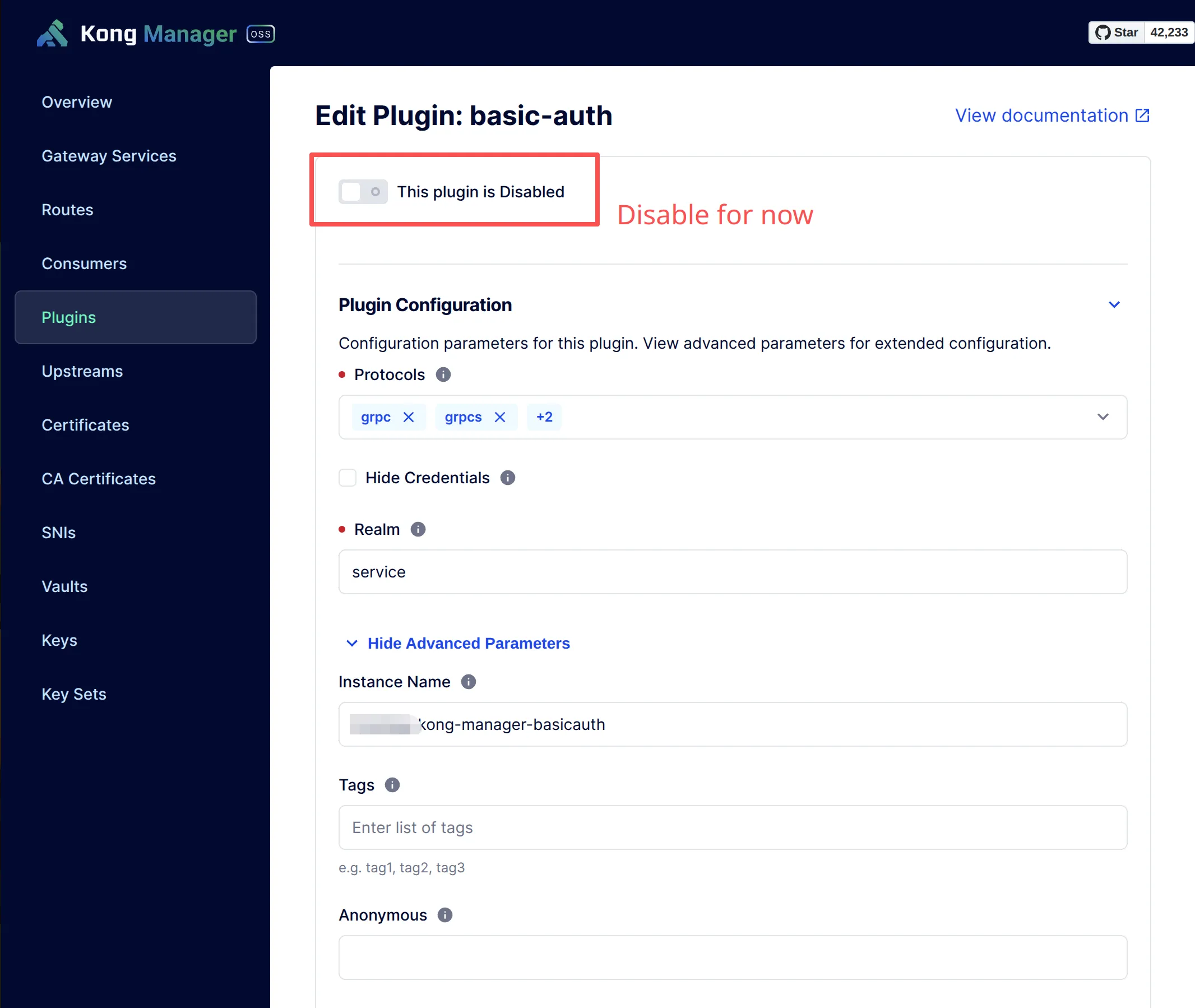
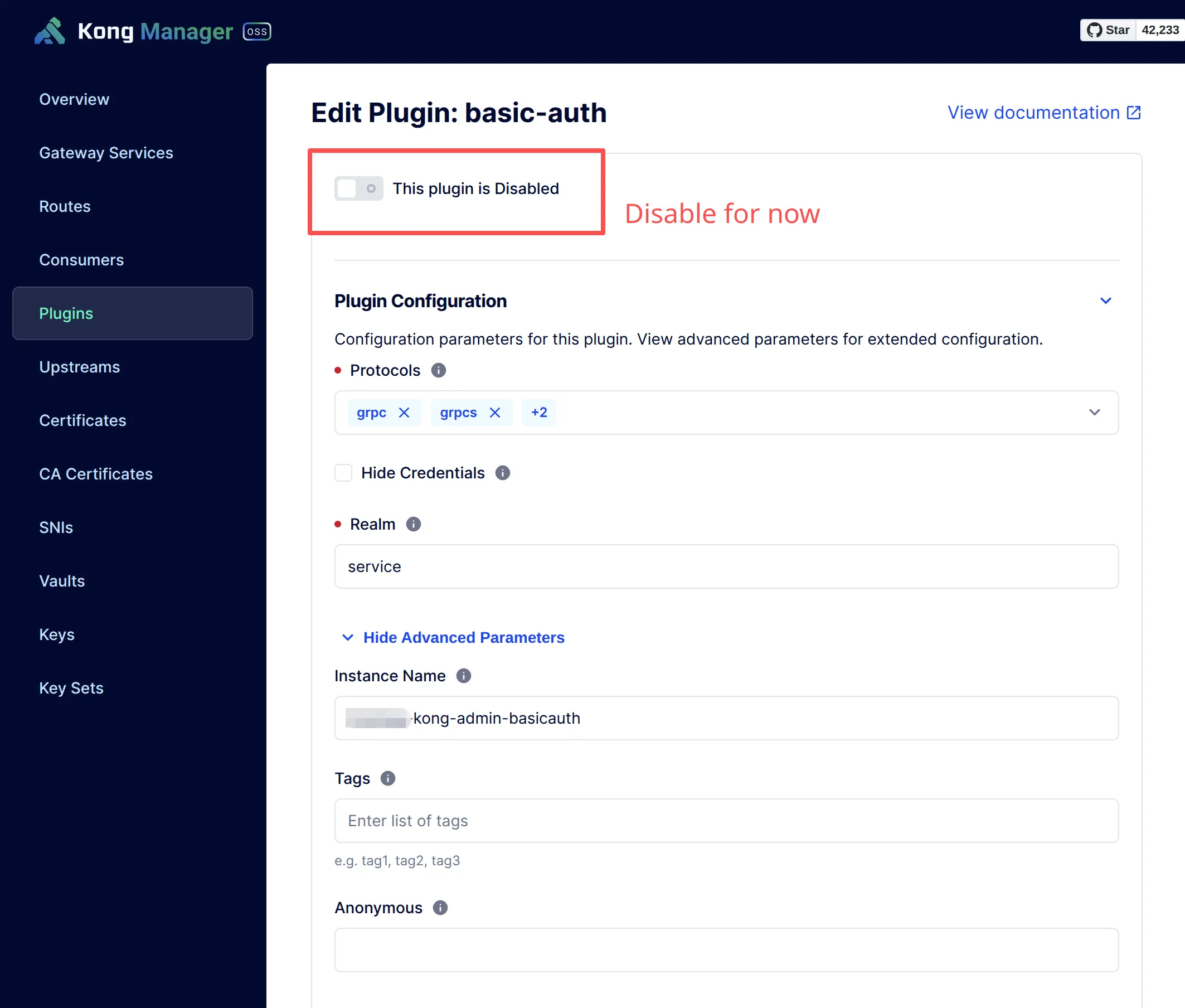
给Kong Admin Service配置Basic Auth插件:
配置ACL插件
仅仅拥有Basic Auth插件是不够的,因为只要Kong上有其他地方也有Basic Auth的Credentials,那么也会可以登陆&访问Kong Manager,这实际上是一种越权。为了避免这在情况,我们还需要ACL插件,来控制哪些Basic Auth的Credentials可以访问Kong Manager。
给Kong Manager Service配置ACL插件:
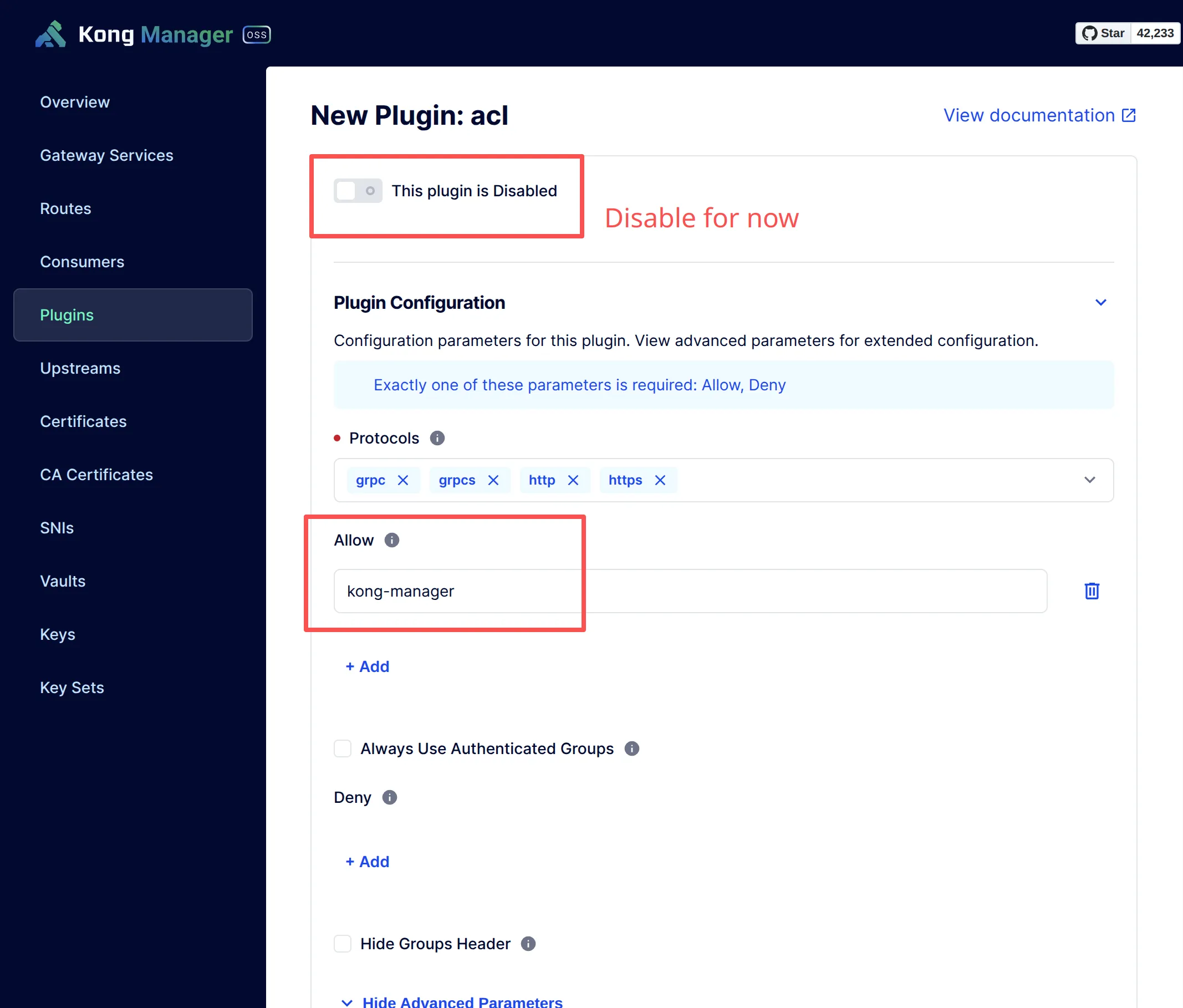
给Kong Admin Service配置ACL插件:
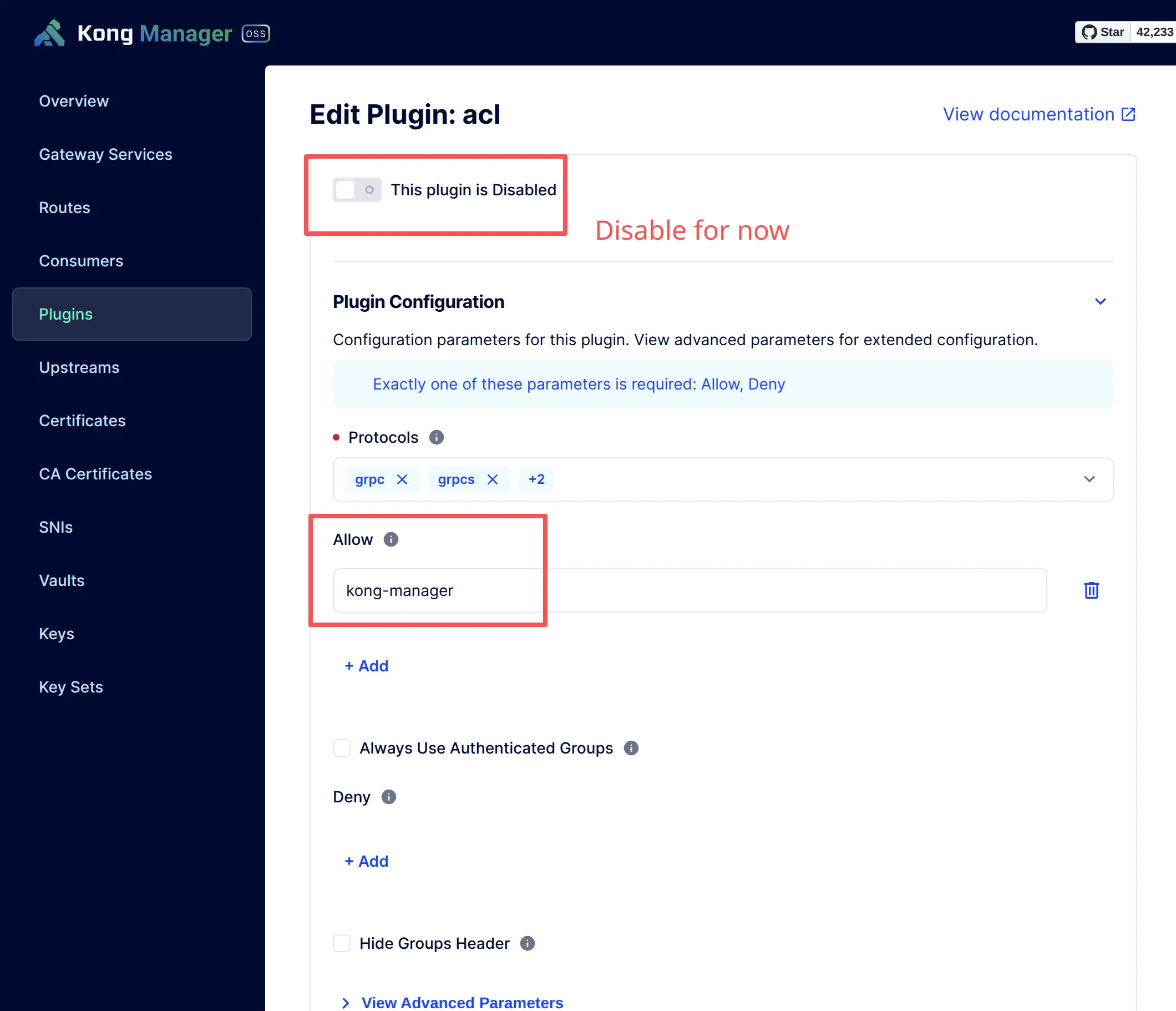
这里ACL插件的Allow就是Group Name,我们稍后会在Consumer里配置。
配置Kong Manager Consumer
我们新建一个Kong Manager专用的Consumer,来给Basic Auth认证一个独立可以区分的身份。
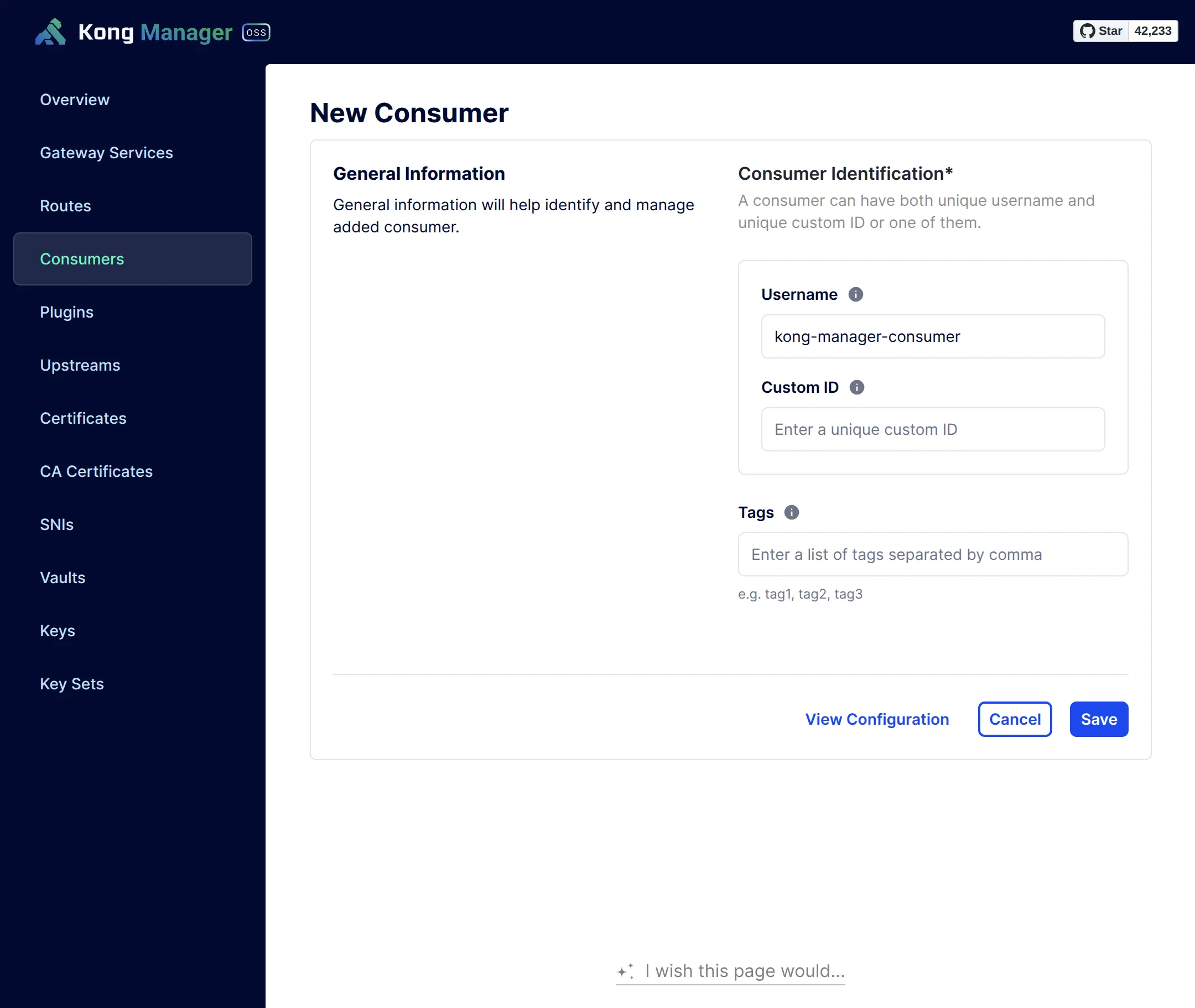
然后,我们给这个Consumer添加具体的Credentials:
- 配置Basic Auth Credentials,只有在配置了Basic Auth插件的情况下才可以配置Basic Auth Credentials
- 配置ACL Credentials,只有在配置了ACL插件的情况下才可以配置ACL Credentials
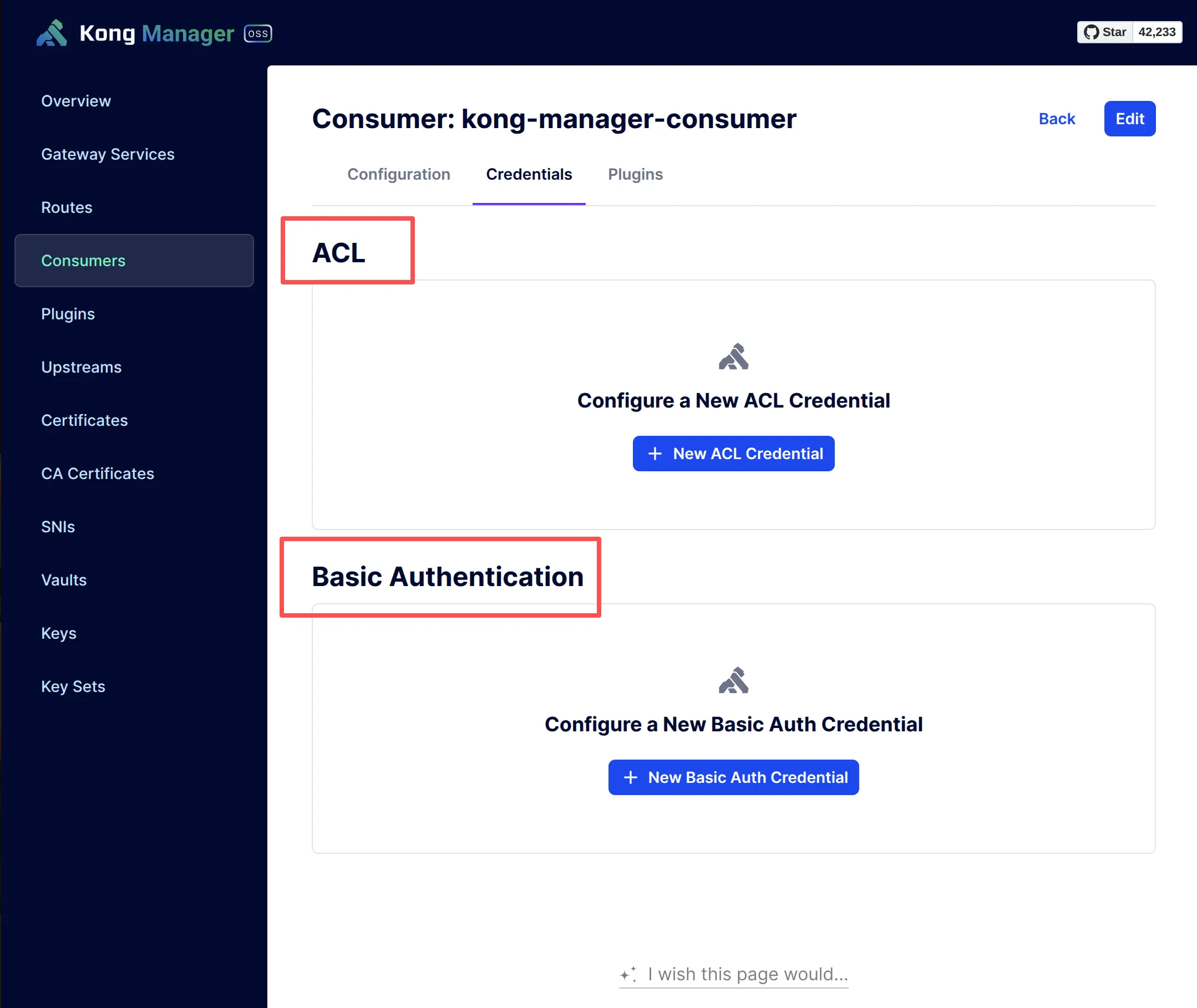
配置ACL Credentials:
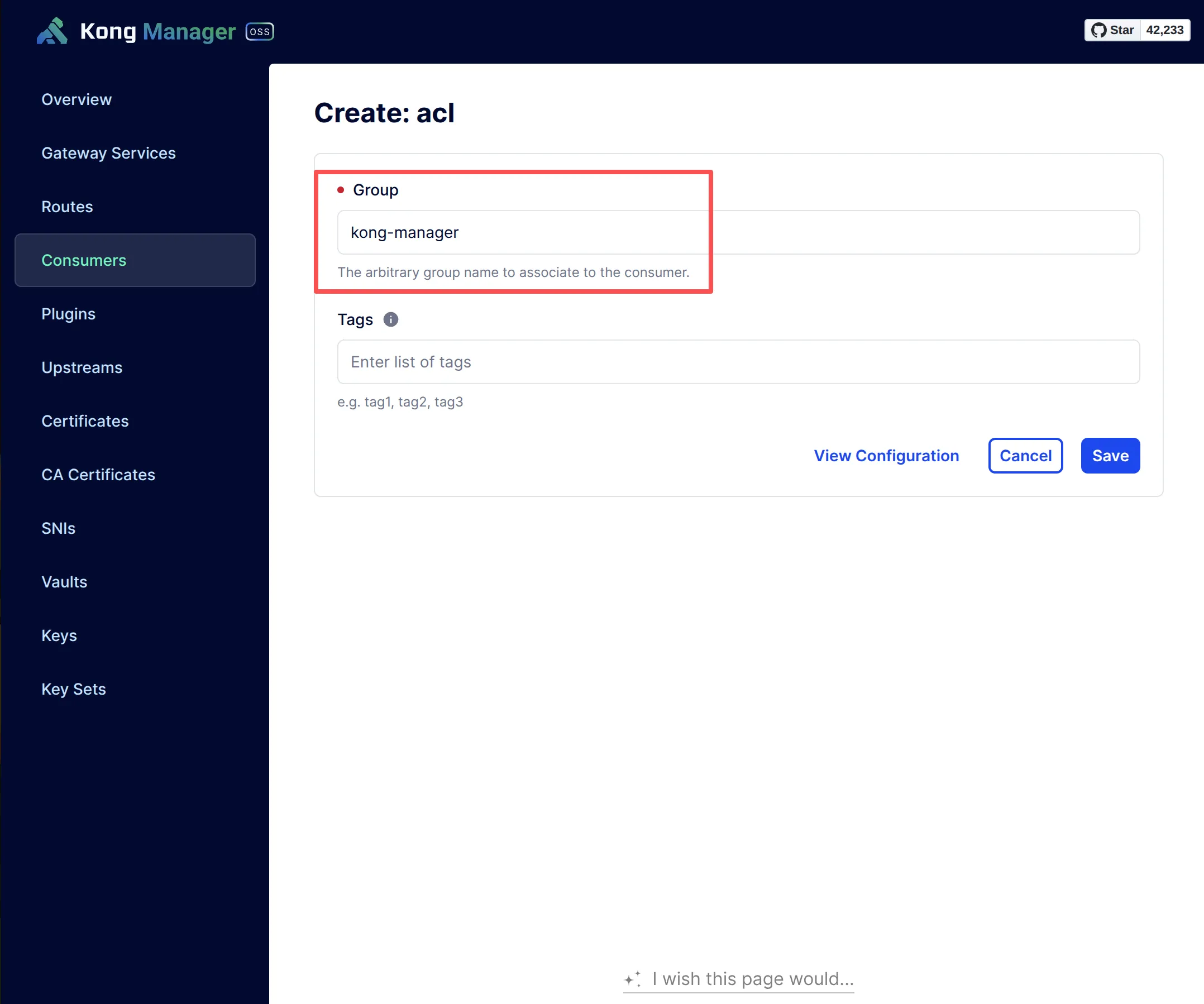
注意这里的Group Name要和插件保持一致。
配置Basic Auth Credentials:
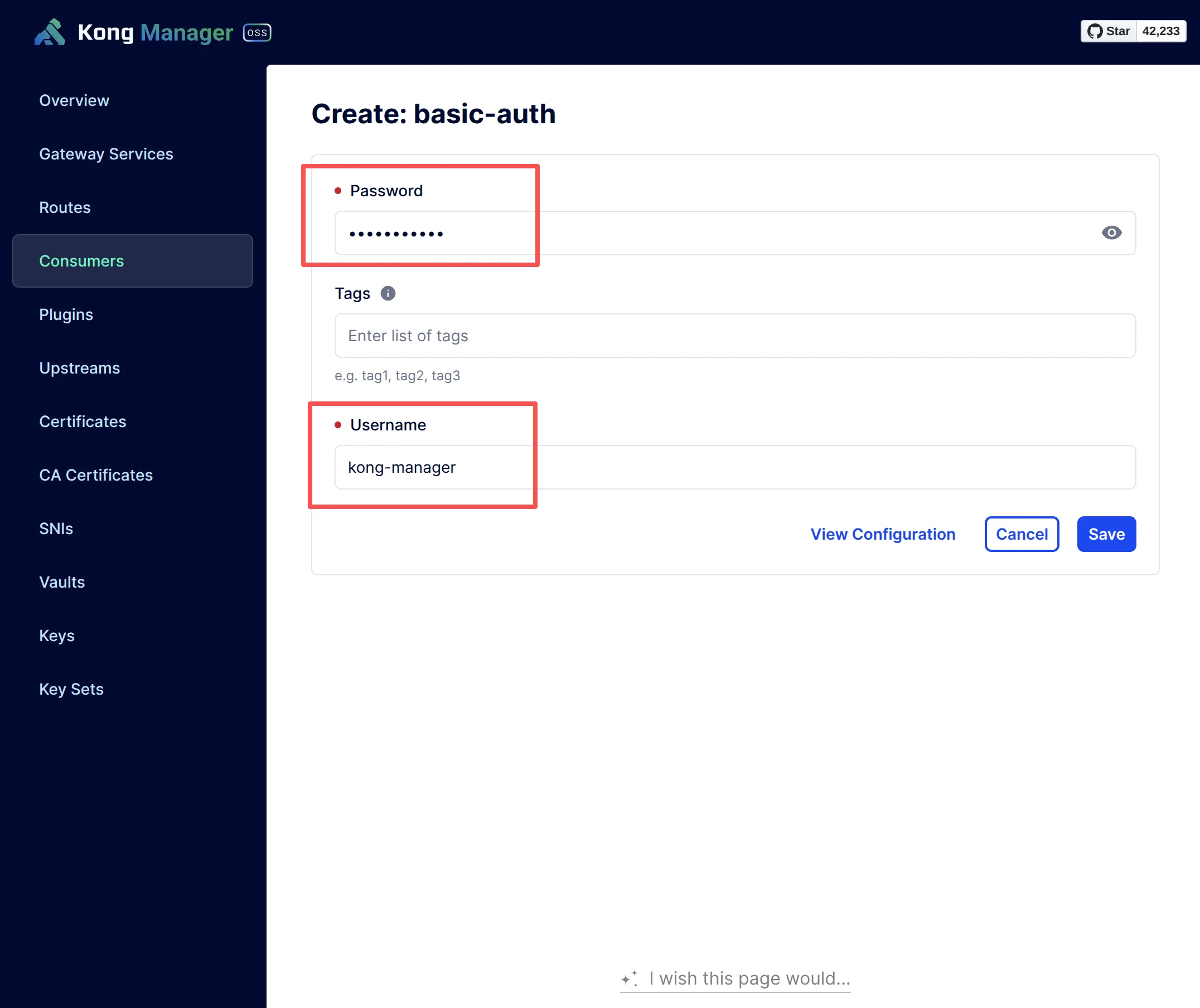
Usernamee & Password自己随意设置,保证安全性即可。
配置完Consumer Credentials之后,可以看到列表:
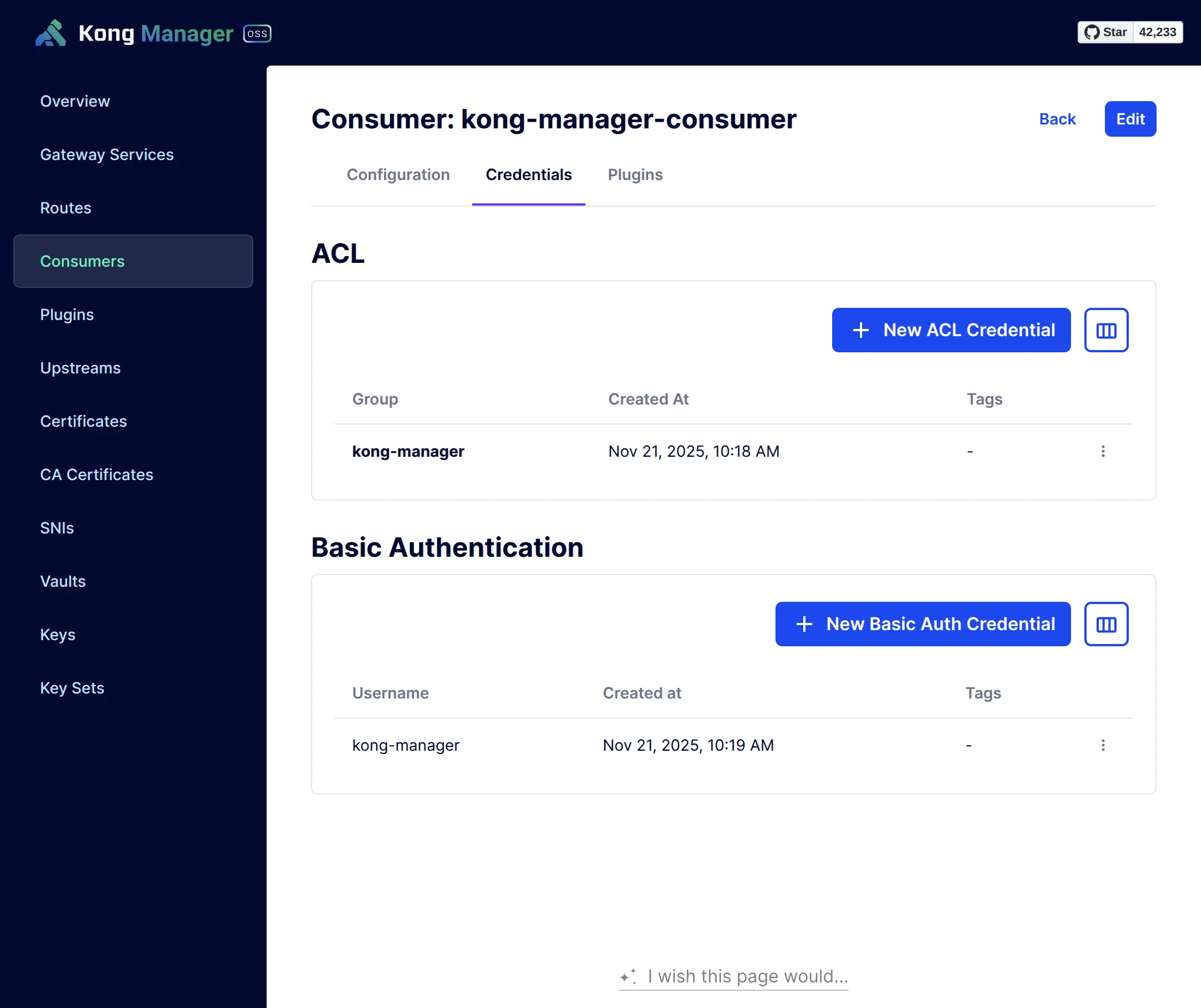
开启Service下的插件
开启插件即可,包括Kong Manager & Kong Admin Service。
重新部署Kong Gateway
至此,所有配置更新完毕,重新部署Kong Gateway,以便让环境变量生效。
浏览器访问:https://kong.yourdomain.com/kong-manager
会弹出Basic Auth 认证表单:
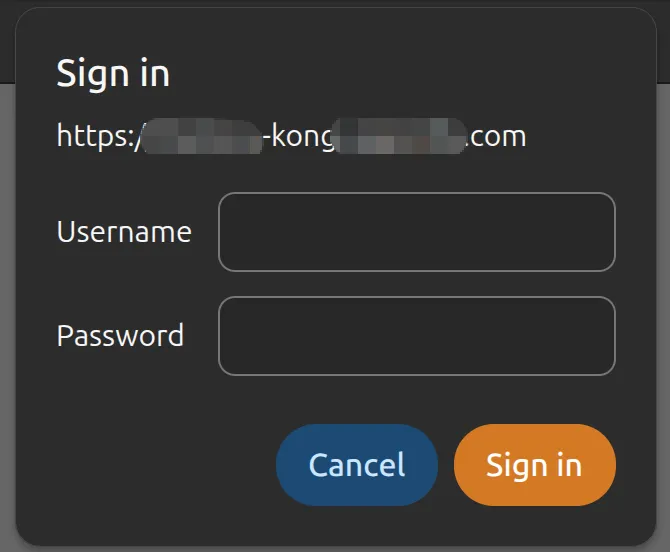
输入之前设置的Username & Password即可进入Kong Manager UI。